Achtung: Ich übernehme keinerlei Haftung für eventuelle Schäden!
Außerdem: Mit dieser Anleitung wird die Standard-Firmware des STM32F429I überschrieben!
Voraussetzungen
Benötigte Software:
- STM32 ST-LINK Utility
- Treiber für das STM32F429I
- rePalm-ROM-Datei (im Abschnitt „So where does this leave us?“)
Um die Dateien von st.com herunterzuladen, ist ein Konto nötig.
Ich habe alles unter Windows 10 Professional (64-Bit) gemacht.
Für Linux-Nutzer: Hier ist ein Artikel, der beschreibt, wie man das STM32 ST-LINK Utility (bzw. die Kommandozeilenversion des Tools) unter Linux installiert:
Installing and using ST-LINK v2 to flash STM32 on Linux
(Das habe ich selbst nicht getestet!)
Der Flash-Vorgang
Die Schritte sind wirklich einfach:
1. Zuerst die benötigte Software installieren (sowohl das Flash-Programm als auch den Treiber).
2. Nach der Installation das „STM32 ST-LINK Utility“ starten:
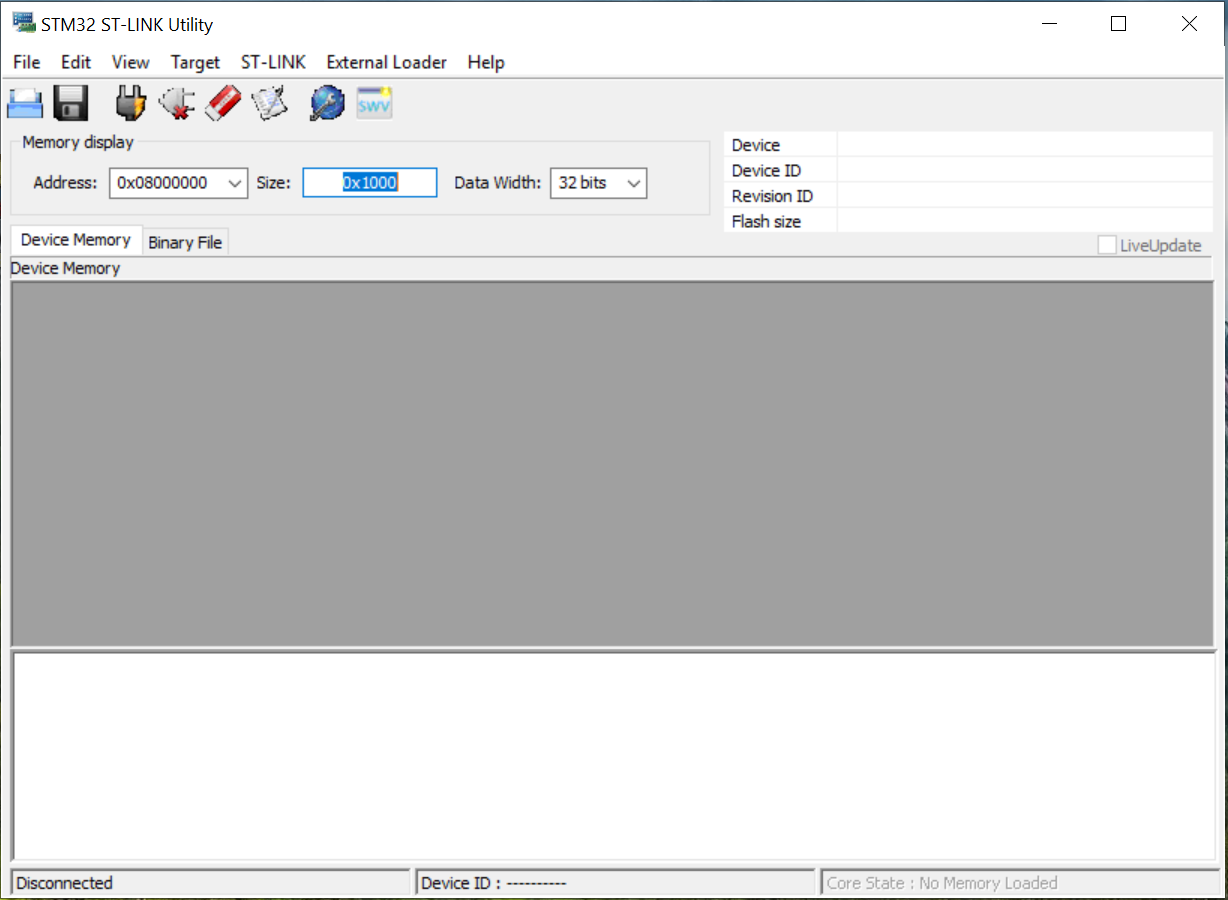
3. Das STM32F429I per USB an den Computer anschließen.
(Dabei unbedingt den Mini-USB-Anschluss verwenden und NICHT den Micro-USB-Anschluss!)
4. Auf das Verbinden-Symbol (neben dem Speichern-Symbol) klicken. Eine blaue Meldung bestätigt, dass die Verbindung hergestellt wurde:
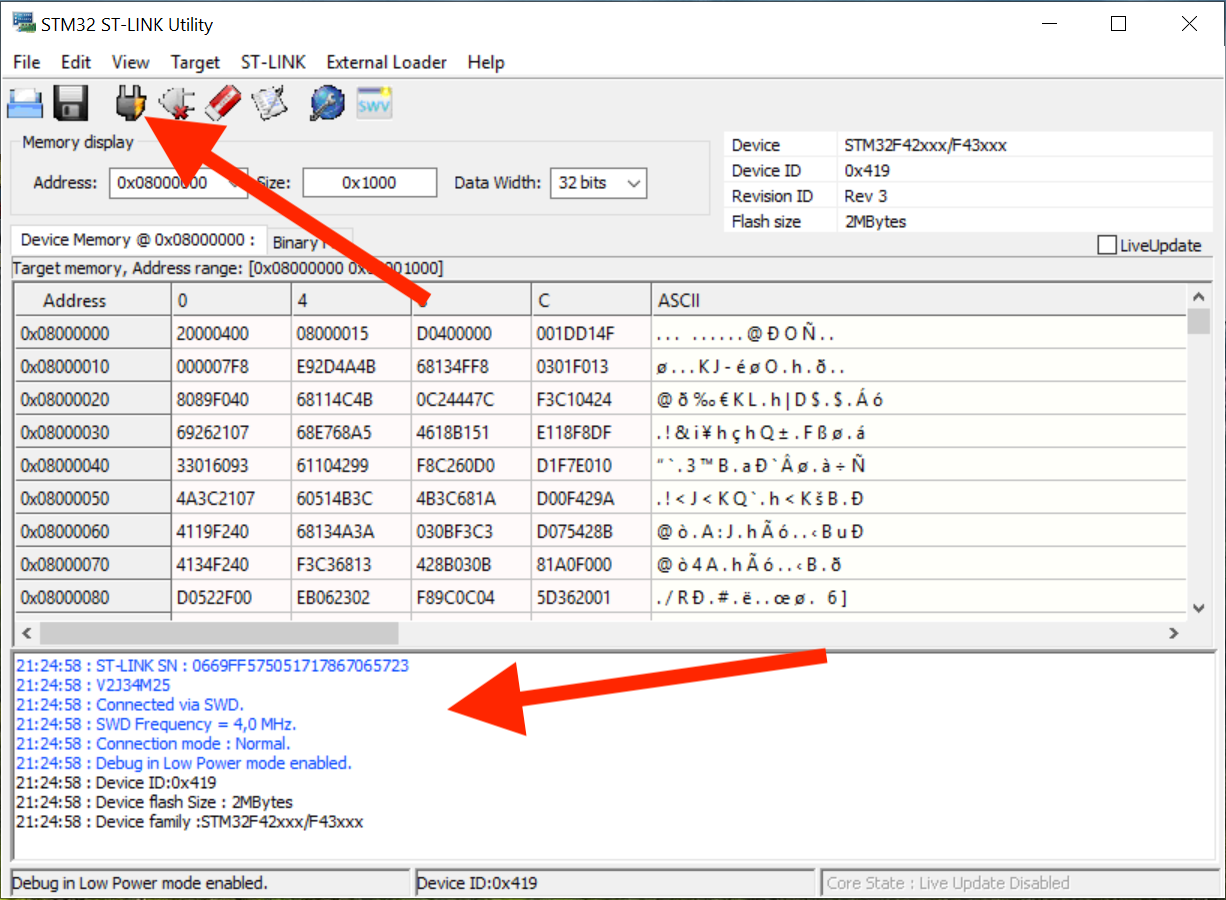
(Wird es nicht erkannt, das Kabel abziehen, ein paar Sekunden warten, das STM32F429I wieder anschließen und erneut auf das Verbinden-Symbol klicken.)
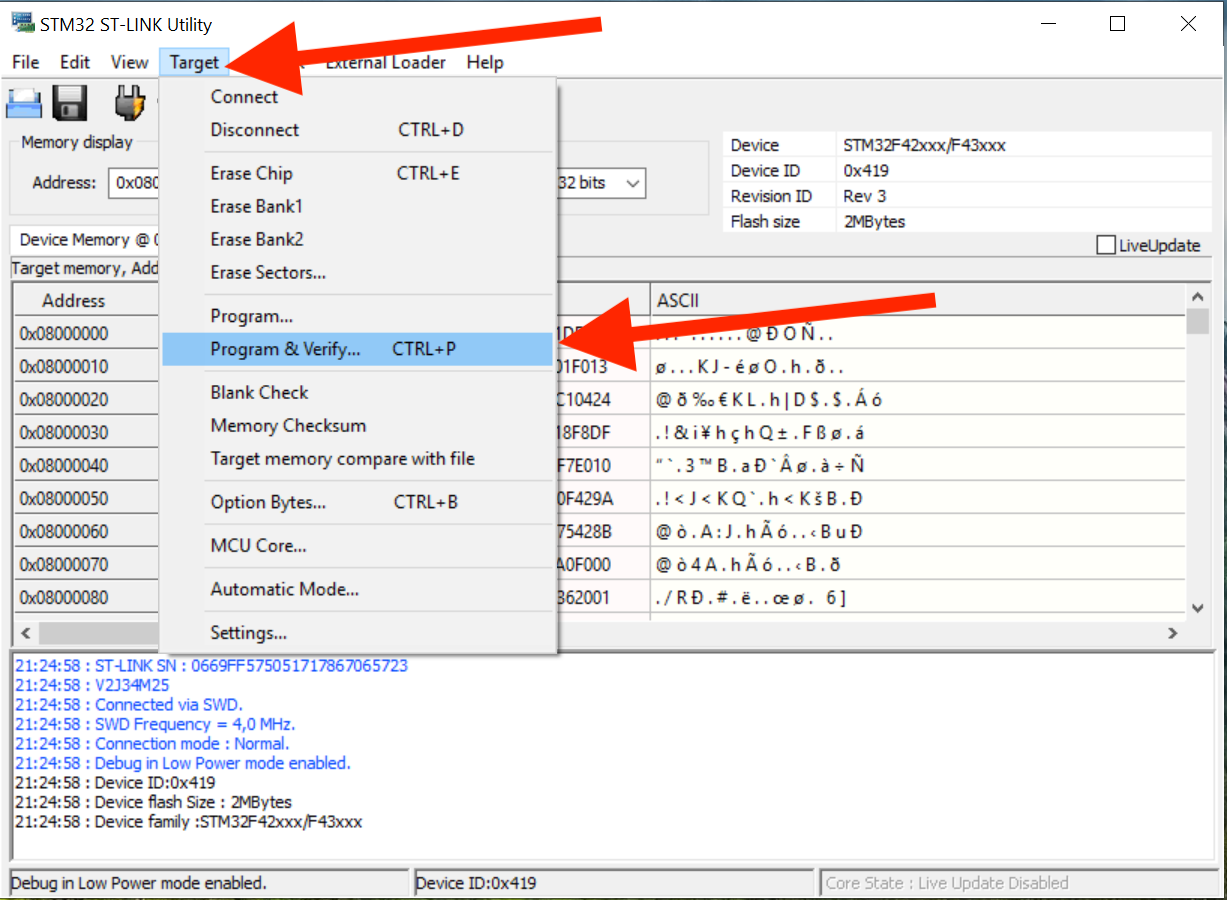
5. Im nächsten Schritt auf „Target“ und dann auf „Program & Verify ...“ klicken (Tastenkürzel: STRG + P):
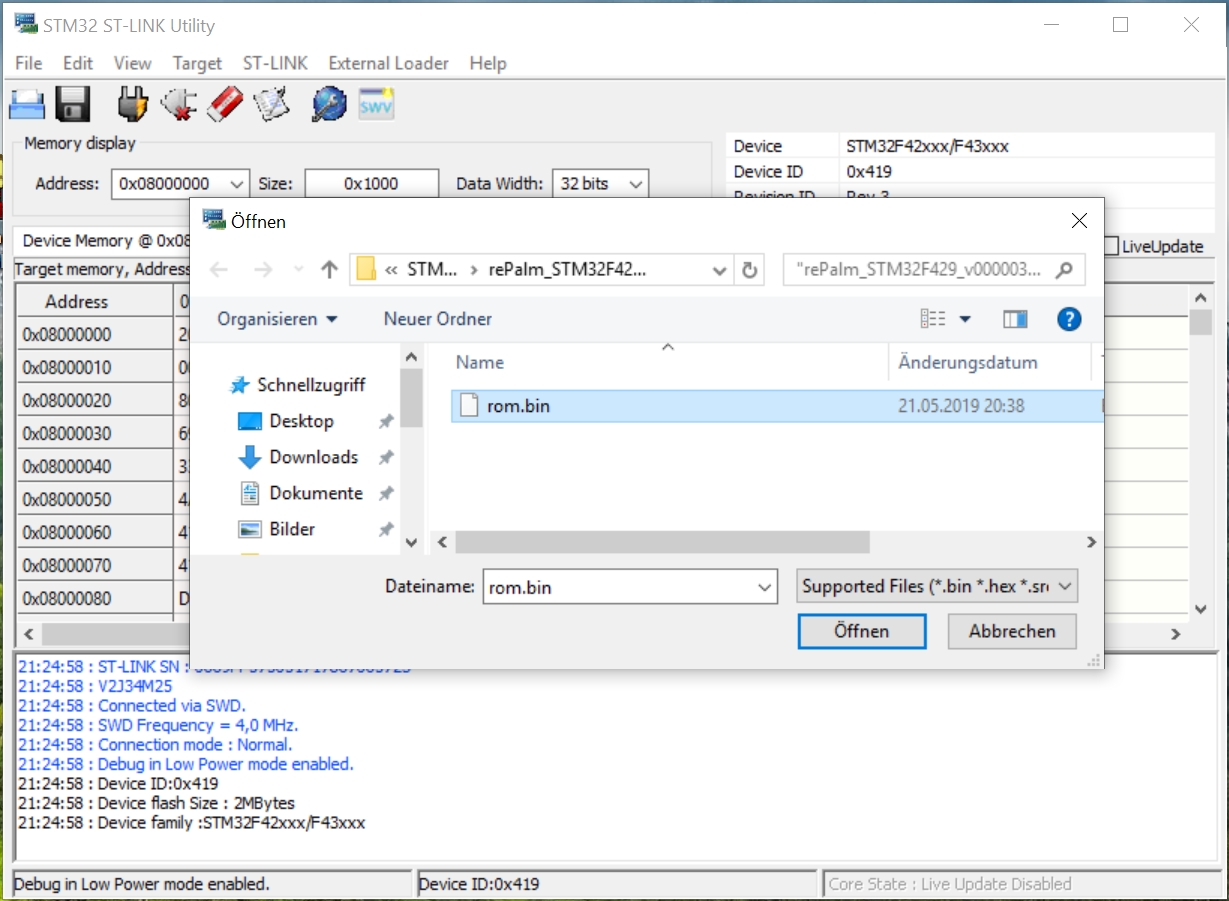
6. Jetzt die von http://dmitry.gr heruntergeladene rom.bin auswählen
(der Link steht im Abschnitt „So where does this leave us?“):
7. Danach einfach auf „Start“ klicken:
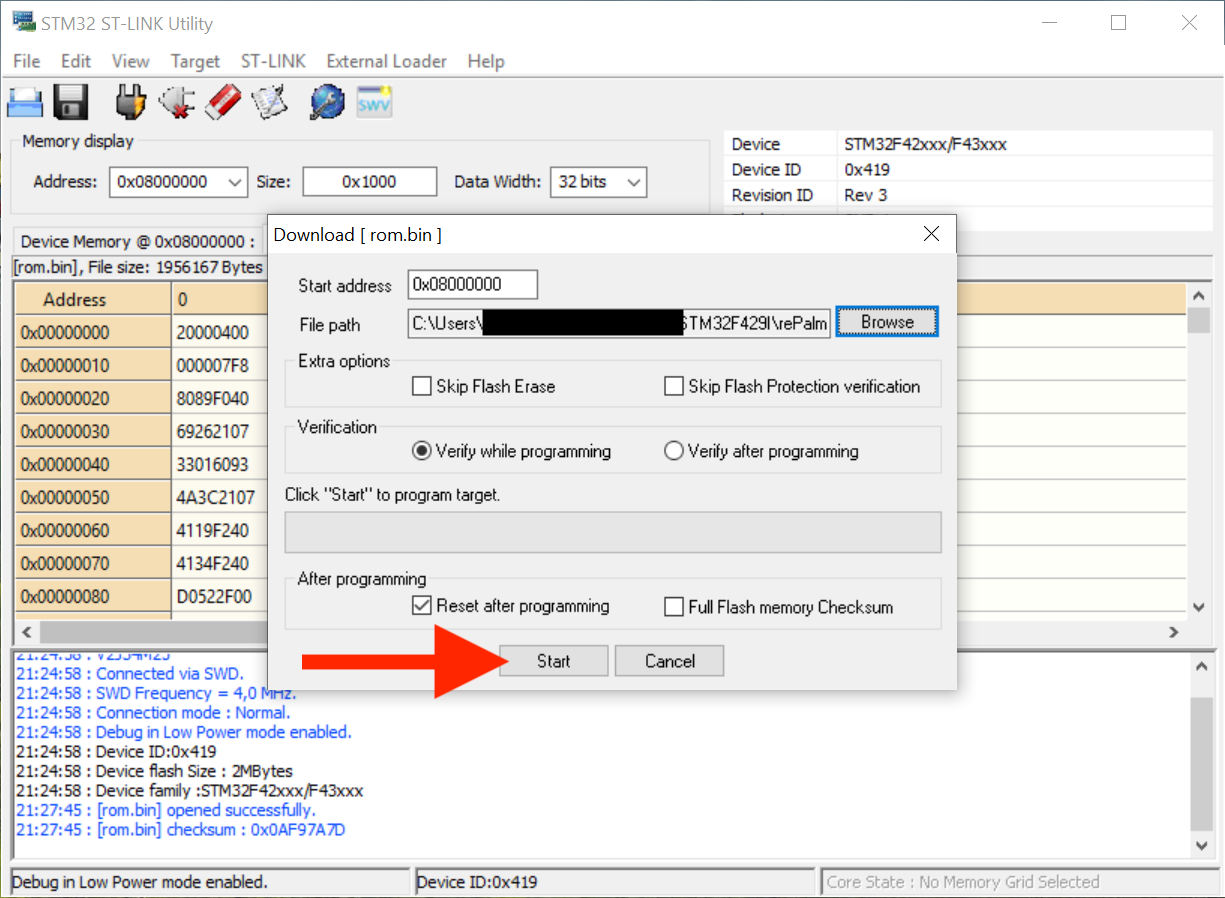
8. Etwas Geduld haben, während das Gerät geflasht wird:
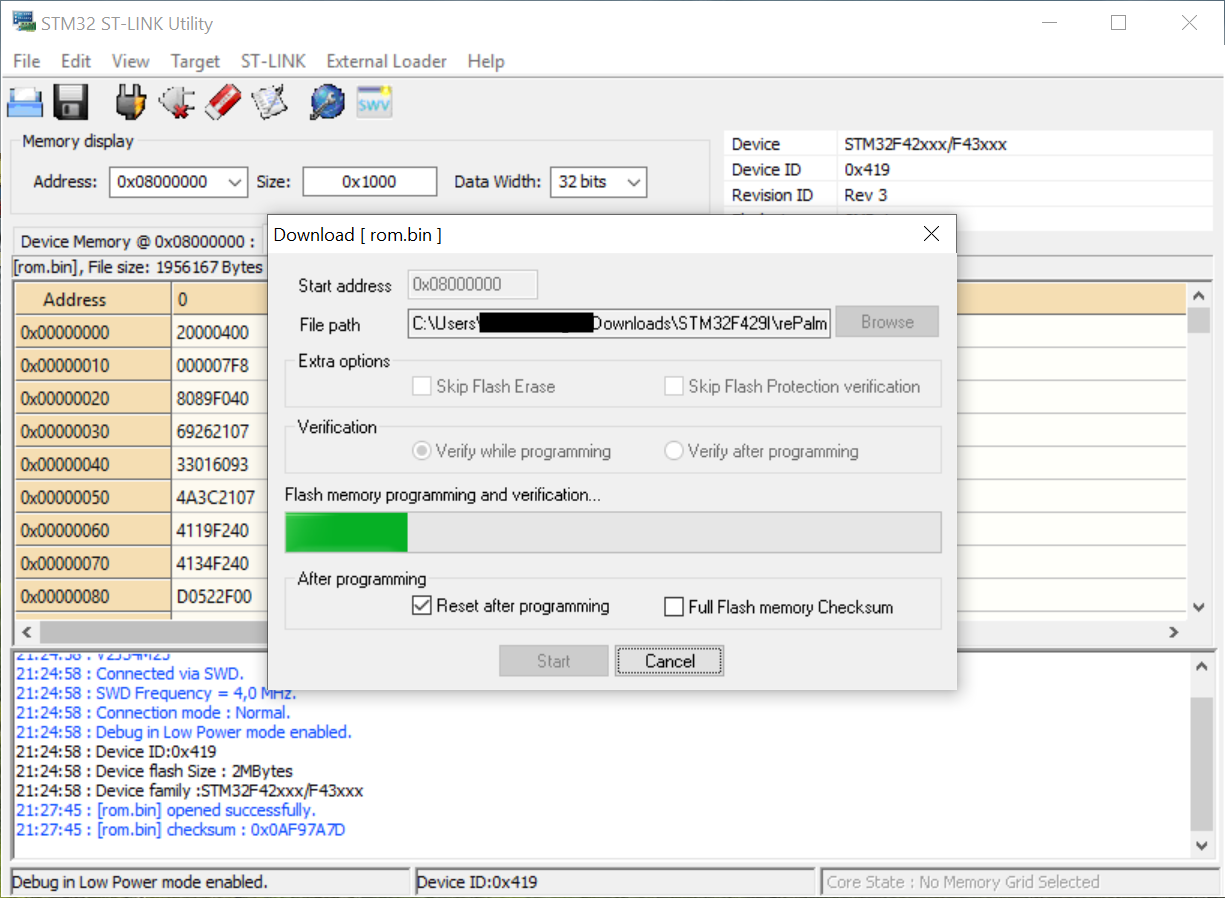
(Das sollte nur ein paar Minuten dauern.)
9. Nach einer erfolgreichen Übertragung ...:
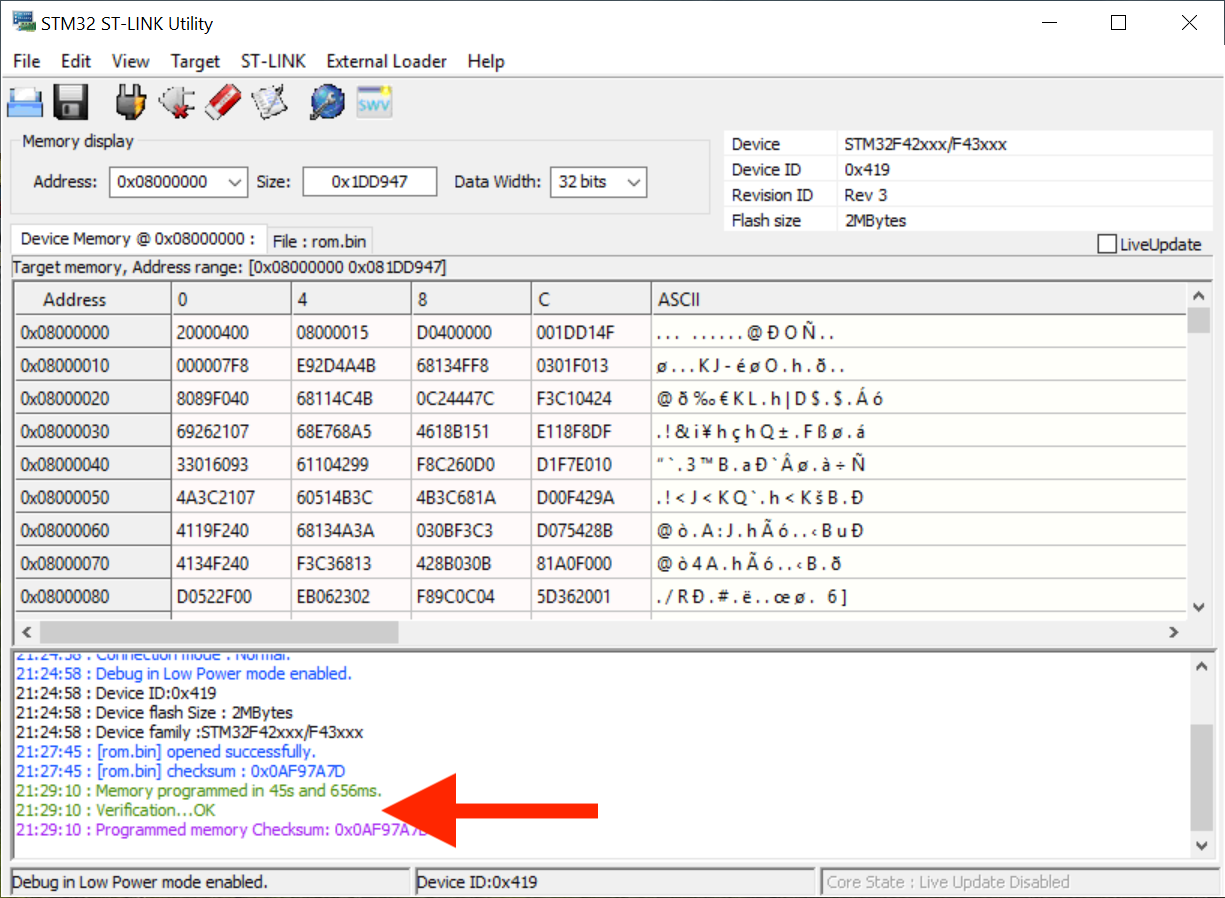
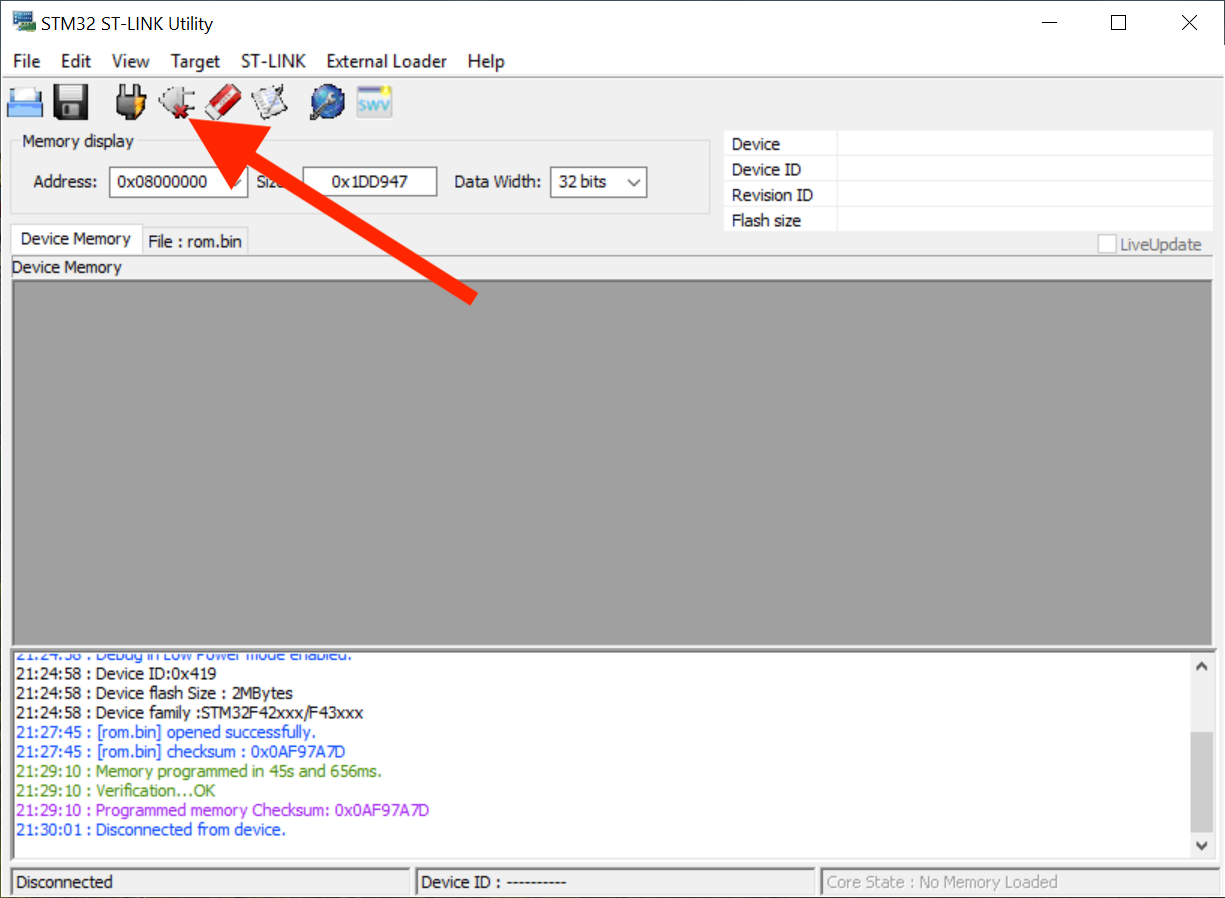
10. ... nur noch auf das „Disconnect“-Symbol klicken, und fertig:
Ergebnis
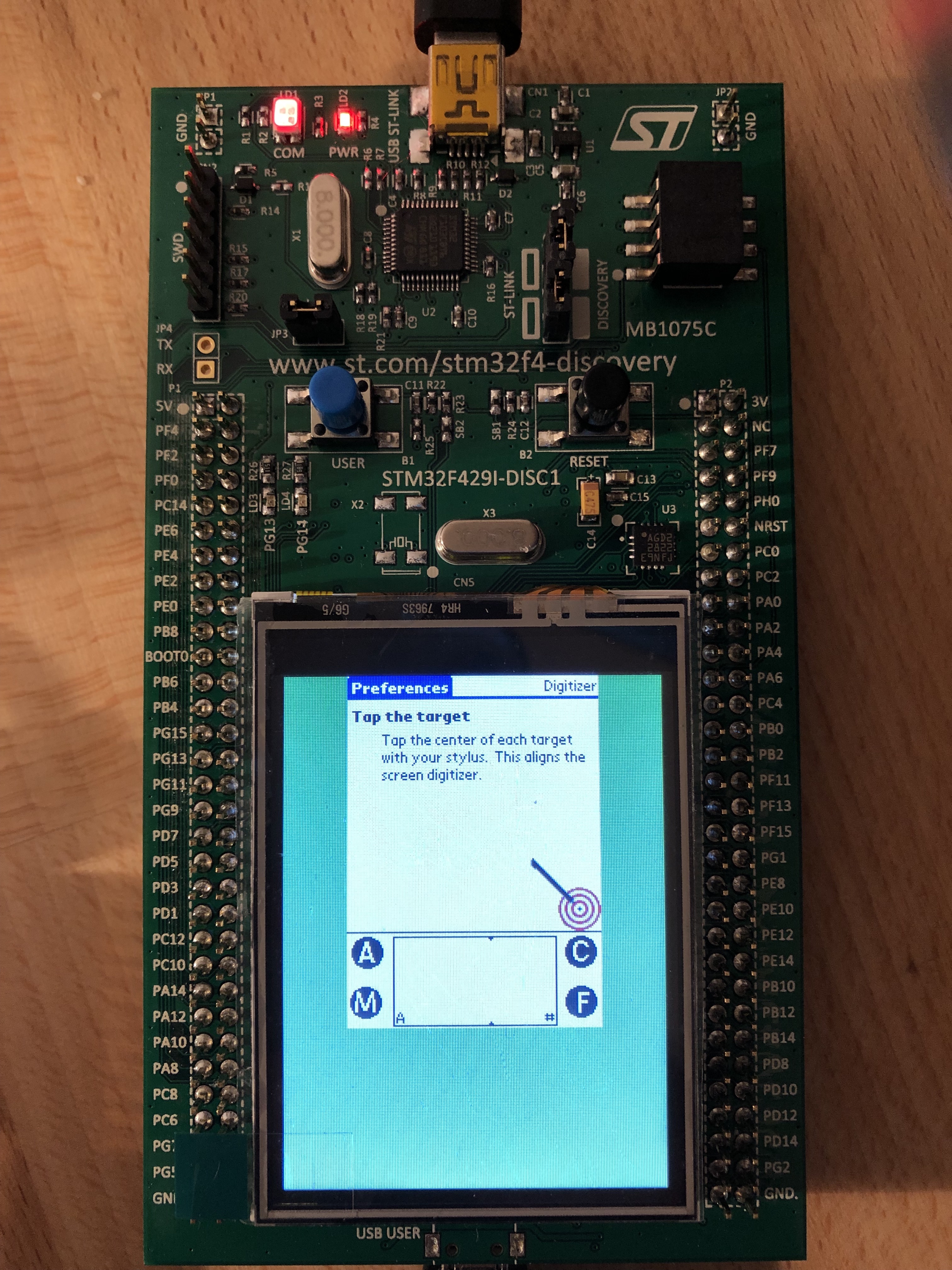
Auf dem STM32F429I sollte jetzt Palm OS laufen:
Kommentare zu „rePalm auf einem STM32F429I installieren“
Kommentare werden vor der Veröffentlichung geprüft. Freigegeben werden nur sachliche und konstruktive Kommentare.